
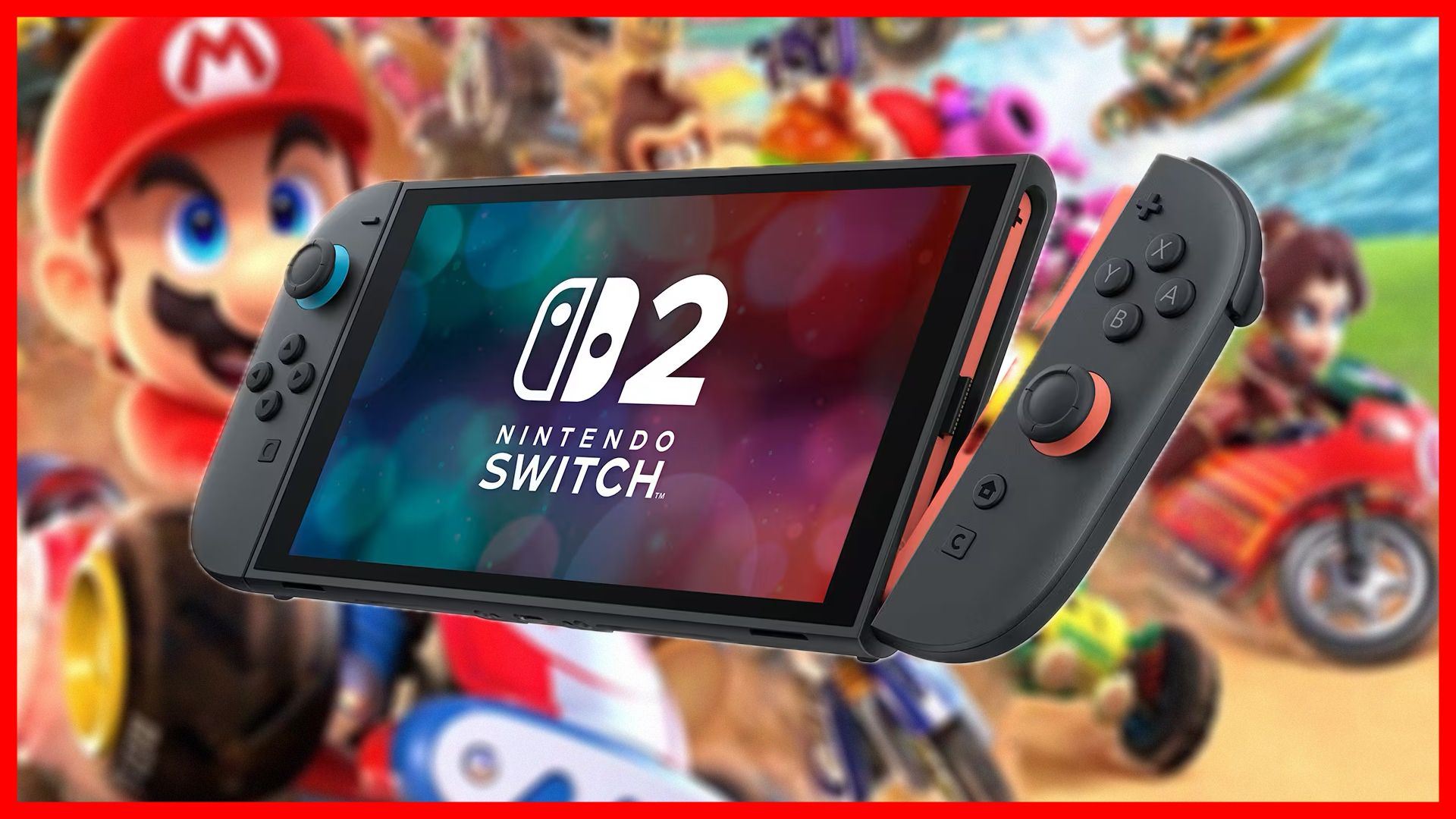
Konsola hibride më e fundit e Nintendo është një kënaqësi, duke qenë jo vetëm një nga konzolat më të mira të lojërave, por edhe një nga konzolat më të mira të dorës në treg.
Nëse nuk e keni marrë tashmë në dorë një Nintendo Switch 2, atëherë me të vërtetë nuk mund ta rekomandoj mjaftueshëm. Unë kam kaluar tashmë dhjetëra orë me tastierën që kur mbërriti në skenë në qershor 2025, duke shijuar lojëra origjinale si Mario Kart World dhe Donkey Kong Bananza, plus portet e shumta të shkëlqyera si p.sh Star Wars Outlaws Gold Edition.
Ju mund të pëlqeni
1. Ky cilësim mund ta ndihmojë Switch 2 të zgjasë me vite
(Kredi i imazhit: Nintendo)
Rregullimi i këtij cilësimi është një nga gjërat e para që unë rekomandoj të bëni kur hiqni kutinë tuaj të ri, Nintendo Switch 2, pasi mund të ndihmojë sistemin tuaj të zgjasë shumë më gjatë.
Po flas për aftësinë për të kufizuar nivelin e ngarkimit të baterisë në 80-90%, e cila është e disponueshme nëse hapni cilësimet dhe më pas lëvizni deri në skedën “Sistemi”. Ky opsion parandalon që sistemi të arrijë karikimin 100% në shumicën e rasteve, me leximin e baterisë në vend që të rri pezull rreth shenjës 90% kur është në prizë.
Sigurisht, kjo do të thotë që ju humbni pak kohë për të luajtur në modalitetin e dorës në lëvizje – por përfitimet janë të mëdha, ose të paktën mund të jenë. Karikimi i një baterie deri në 100% dhe më pas shkarkimi i saj ngarkon shumë komponentët e brendshëm, duke shkaktuar degradim të baterisë. Kufizimi i karikimit nën 100% do të thotë që bateria juaj do të zgjasë më gjatë në përgjithësi – duke ju shpëtuar nga riparimet e kushtueshme në linjë.
Shumica e telefonave inteligjentë modernë tashmë e ofrojnë këtë cilësim dhe nuk është aspak e vështirë në Switch 2.
2. Shihni nivelin e saktë të baterisë dhe mos u kapni më kurrë
(Kredi i imazhit: Nintendo)
Ndërsa e rregulloni atë cilësim më lart, unë do të rekomandoja gjithashtu t’i kushtoni vëmendje opsionit pikërisht mbi të në meny: ‘Bateria e konsolës (%)’.
Ndryshimi i kësaj shton një tregues të qartë të përqindjes së shkruar pranë ikonës së baterisë së konsolës suaj në ekranin bazë dhe në meny, duke ju lejuar të shihni saktësisht se sa karikim ka mbetur me një shikim.
Ju mund të pëlqeni
Pa aktivizuar këtë, ikona e baterisë përndryshe mund të jetë shumë e vështirë për t’u lexuar, dhe sigurisht që jam kapur i befasuar nga tastiera ime duke vdekur papritmas, sepse nuk isha plotësisht i sigurt se sa pak ngarkesë kishte mbetur.
Në sytë e mi, ndryshimi i këtij cilësimi është një domosdoshmëri, dhe sinqerisht jam i befasuar që nuk është aktivizuar vetëm si parazgjedhje në këtë pikë.
3. Në fakt mund të përdorni (pothuajse) çdo maus që dëshironi
(Kredi i imazhit: E ardhmja)
Nuk jeni adhurues i madh i makthit ergonomik që janë kontrollorët Joy-Con 2, por ende dëshironi të përdorni veçorinë unike të modalitetit të miut? Ju jeni me fat, sepse Joy-Con 2 në të vërtetë nuk kërkohet në disa raste.
Thjesht lidhni një maus USB në tastierën tuaj (ose nëpërmjet njërës prej dy porteve USB Type-C në vetë njësinë ose portës USB Type-A në dok) dhe mund të funksionojë njësoj.
Është shumë më komode sesa përdorimi i kontrollorëve Joy-Con 2, duke ju shpëtuar nga dhimbjet e pëllëmbëve. Vetëm kini parasysh se mbështetja këtu është në bazë lojë pas loje.
Unë nuk mund të merrni Super Mario Galaxy 2 për të punuar me miun USB, për shembull, por Cyberpunk 2077: Edition Ultimate e mori menjëherë dhe ishte një kënaqësi. Ky titull i fundit në të vërtetë gjithashtu mbështet një tastierë USB, kështu që mund ta lidhni një për një përvojë lojërash shumë më të ngjashme me kompjuterin.
(Kredi i imazhit: Nintendo)
Një përfitim i madh i qëndrueshmërisë me kontrollorët Joy-Con 2 për modalitetin e mausit është fakti se ata funksionojnë në shumicën e menyve të sistemit të Switch 2 (ndryshe nga miu USB).
Thjesht vendosni Joy-Con 2 në anën e tij me menunë kryesore të hapur dhe do të shihni një kursor të vogël të miut të shfaqet. Është shumë më e lehtë të lëvizësh nëpër një bibliotekë të madhe lojërash në këtë mënyrë, duke ju dhënë në thelb komoditetin e hyrjes së ekranit me prekje edhe kur tastiera juaj është e lidhur.
Është gjithashtu e shkëlqyeshme nëse dëshironi të ndryshoni me lehtësi cilësimet, duke ju shpëtuar nga nevoja për të lëvizur nëpër secilën skedë duke ju lejuar të klikoni menjëherë mbi atë që dëshironi.
5. Ruani duke shmangur uebkamerën zyrtare
(Kredi i imazhit: E ardhmja)
Ashtu si maja e miut USB, Nintendo Switch 2 gjithashtu funksionon pa probleme me shumicën e kamerave të internetit USB. Përputhshmëria nuk është e garantuar, sigurisht, por modeli im gjenerik Logitech që përdor për telefonatat e përditshme të punës nuk pati asnjë problem kur u lidh në tastierë.
Nëse keni një kamerë në internet, nuk ka asnjë arsye për të mos e provuar me Nintendo Switch 2. Nëse funksionon, atëherë mund t’i kurseni vetes një pjesë të mirë parash në krahasim me marrjen e kamerës zyrtare të shtrenjtë Nintendo Switch 2.
Anasjelltas, Kamera Nintendo Switch 2 në të vërtetë funksionon edhe me PC, dhe përdorimi i saj për takimin tuaj të ardhshëm mund t’ju ndihmojë të shtrydhni pak më shumë vlerë nga ajo blerje nëse e keni tashmë një.
6. Ju mund të ndërroni A dhe B për të përfituar sa më shumë nga kujtesa e muskujve
(Kredi i imazhit: Nintendo)
Unë luaj shumë lojëra Xbox dhe rikthimi në Nintendo Switch 2 kërkon pak rregullim. Në fund të fundit, faqosja e kontrolluesit të Nintendo është pak më ndryshe nga ajo e Microsoft-it me butonat A dhe B të kundërt.
Për fat të mirë, Nintendo në të vërtetë ju jep mundësinë për të kthyer butonat A dhe B në cilësimet e sistemit, kështu që kurrë nuk duhet të shqetësoheni për kërcimin aksidental në një lojë përsëri.
Hapni cilësimet dhe shkoni te “Kontrolluesit dhe aksesorët”. Lëvizni poshtë te ‘Ndërrimi A dhe B’ për të hapur një meny që ndoshta nuk e keni parë më parë. Pastaj ndërroni opsionin ‘Swap’ dhe jeni gati për të shkuar.
Kini parasysh se kjo nuk do të ndryshojë kërkesat e butonave në ekran, sidoqoftë, ose printimin fizik të shkronjave në kontrolluesin tuaj (natyrisht).
7. Jepini sytë tuaj pushim me modalitetin e errët
(Kredi i imazhit: Nintendo)
Nëse e keni ndezur ndonjëherë tastierën tuaj gjatë natës, atëherë me siguri do të mbani mend se jeni verbuar plotësisht nga ekrani i pamëshirshëm i bardhë i menusë kryesore.
Për fat të mirë, Nintendo Switch 2 ka modalitetin e vet të errët, të cilin mund ta përdorni në skedën “Temat” në menunë e cilësimeve. Zgjidh shpejt ‘Basic Black’ nga dy opsionet dhe mos shiko kurrë prapa. Bebëzat e syve tuaj do t’ju falënderojnë.
8. Hyni në lojëra më shpejt
(Kredi i imazhit: Nintendo)
Nëse keni vetëm një profil përdoruesi në Switch 2, atëherë mund të kurseni kohë duke çaktivizuar dritaren e bezdisshme të përzgjedhjes së përdoruesit që shfaqet çdo herë që përpiqeni të nisni një lojë.
Për ta bërë këtë, hapni cilësimet dhe shkoni te skeda “Përdoruesi”. Më pas aktivizoni ‘Kapërceni Ekranin e Përzgjedhjes’ dhe mendoni për të gjitha sekondat që sapo keni kursyer duke shkuar përpara.
Fatkeqësisht, ky cilësim shfaqet vetëm nëse keni shtuar një profil të vetëm. Ata me dy ose më shumë do të duhet të zgjedhin cilin do të luajnë çdo herë.
9. Ndani kartat e lojës virtuale
(Kredi i imazhit: Nintendo)
Karta e lojës virtuale e Nintendo-s nuk është kuptuar shumë mirë, kështu që pak e kuptojnë se në të vërtetë mund të përdoret për të ndarë lojërat tuaja në pronësi dixhitale me familjen ose miqtë.
Hapni skedën e kartave të lojës virtuale në menynë kryesore dhe më pas zgjidhni lojën që dëshironi t’i jepni një shoku. Ndiqni udhëzimet për të krijuar një grup të familjes Nintendo nëse nuk e keni ende një të tillë, ose zgjidhni se kush dëshironi ta marrë atë nga opsionet e disponueshme.
Më pas ata do të jenë në gjendje të luajnë lojën tuaj dixhitale për 14 ditë, në të cilën pikë ajo do të kthehet automatikisht në sistemin tuaj. Mjaft i dobishëm, apo jo?
Konsolat më të mira të lojërave në dorë për të gjitha buxhetet
Zgjedhjet tona më të mira të dorës për lojëra në lëvizje
Ndiqni TechRadar në Google News dhe na shtoni si burim të preferuar për të marrë lajmet, komentet dhe opinionin tonë të ekspertëve në burimet tuaja. Sigurohuni që të klikoni butonin Ndiqni!
Dhe sigurisht që mundeni gjithashtu ndiqni TechRadar në TikTok për lajme, komente, zhbllokim në formë video dhe merrni përditësime të rregullta nga ne WhatsApp gjithashtu.
